متابعة رفع فواتير المبيعات إلى هيئة الزكاة والضريبة والجمارك
تتبّع حالة فاتورة محددة من شاشة الربط السعودي، واقرأ نتيجة الإرسال أو تفاصيل الرفض، وجهّز المعلومات التي يحتاجها الدعم عند ظهور تعليق.
الخطوات
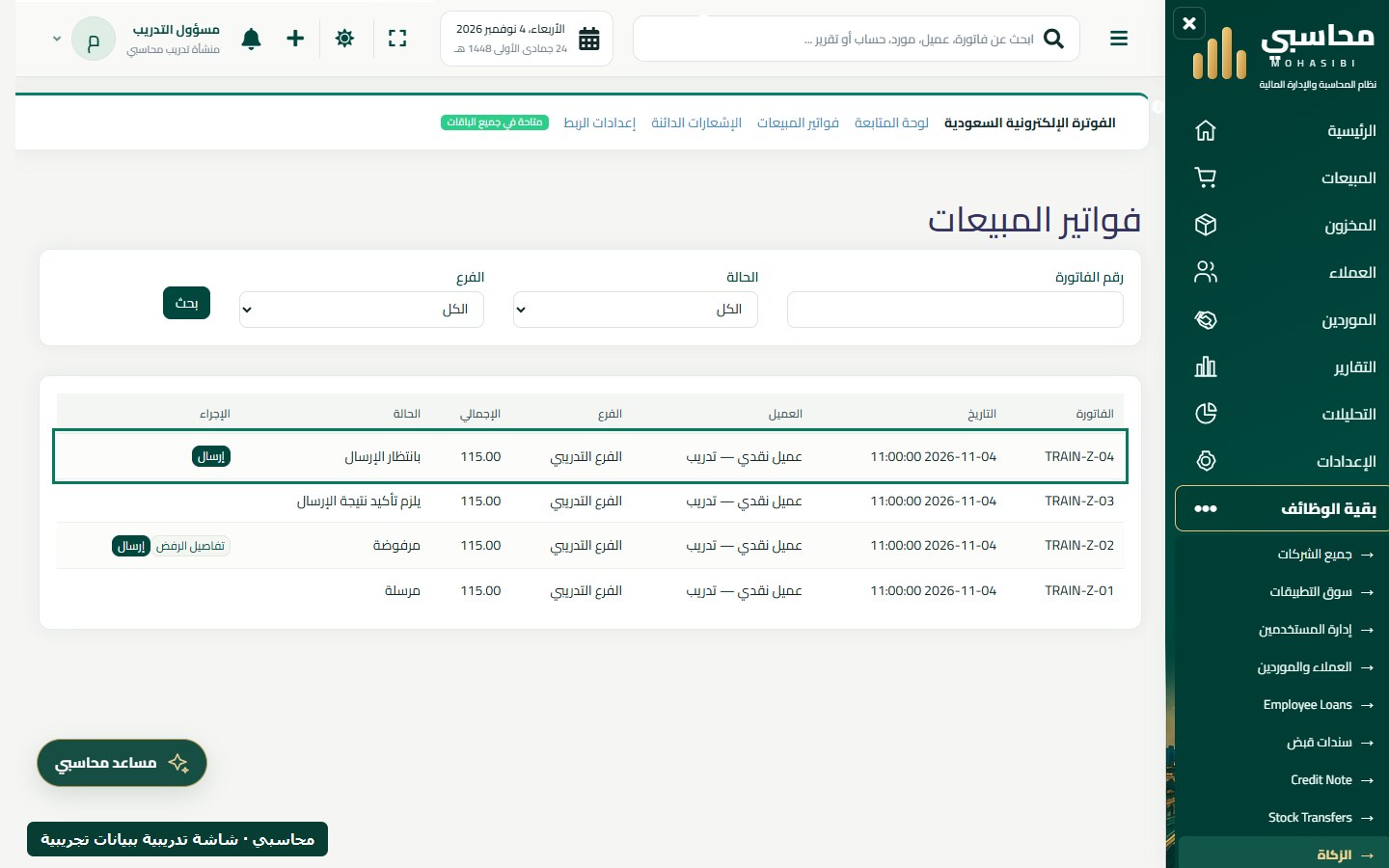
- افتح الفوترة الإلكترونية السعودية من القائمة، ثم ادخل إلى فواتير المبيعات. حدّد الفرع إذا كانت منشأتك تعمل على أكثر من فرع.
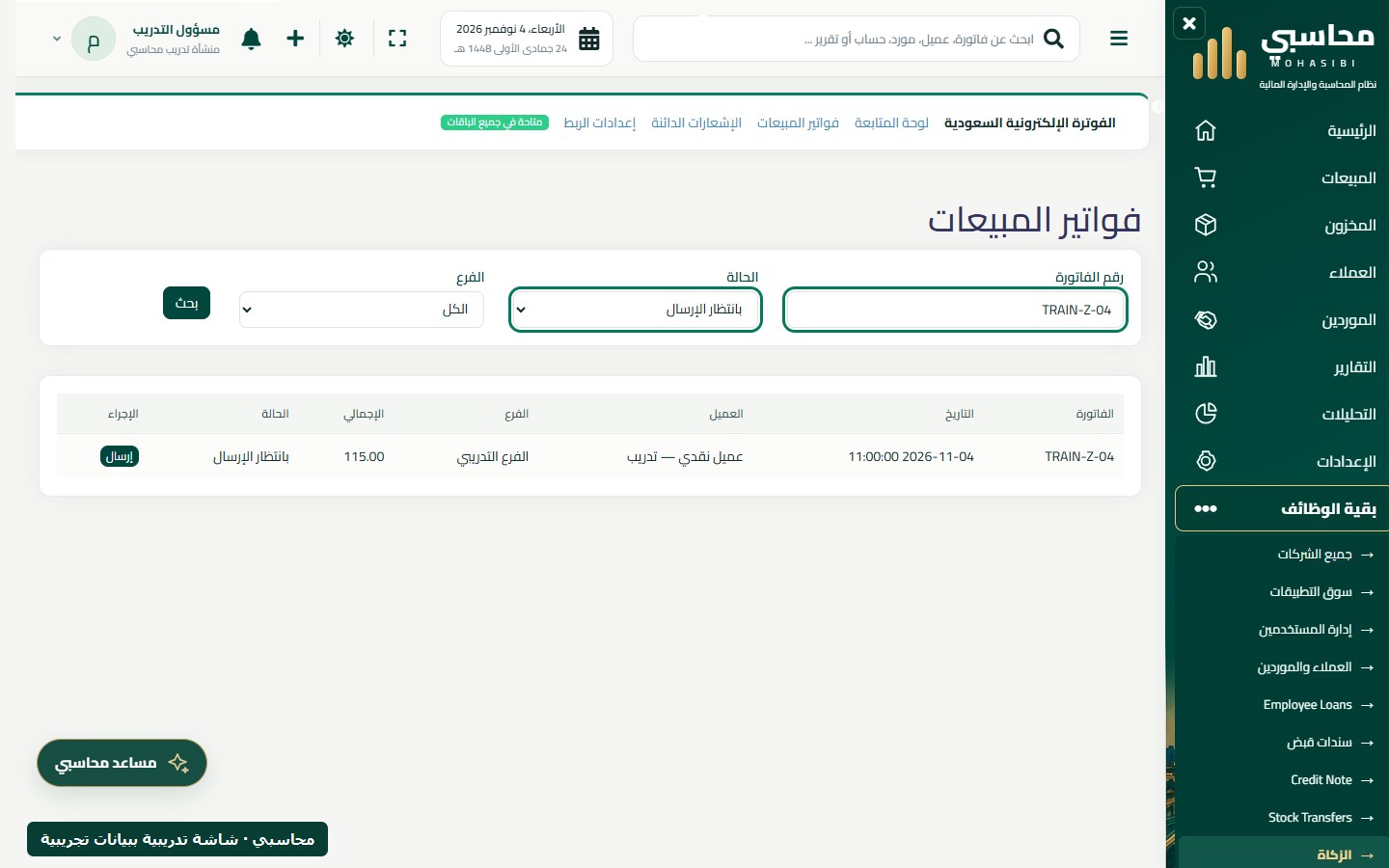
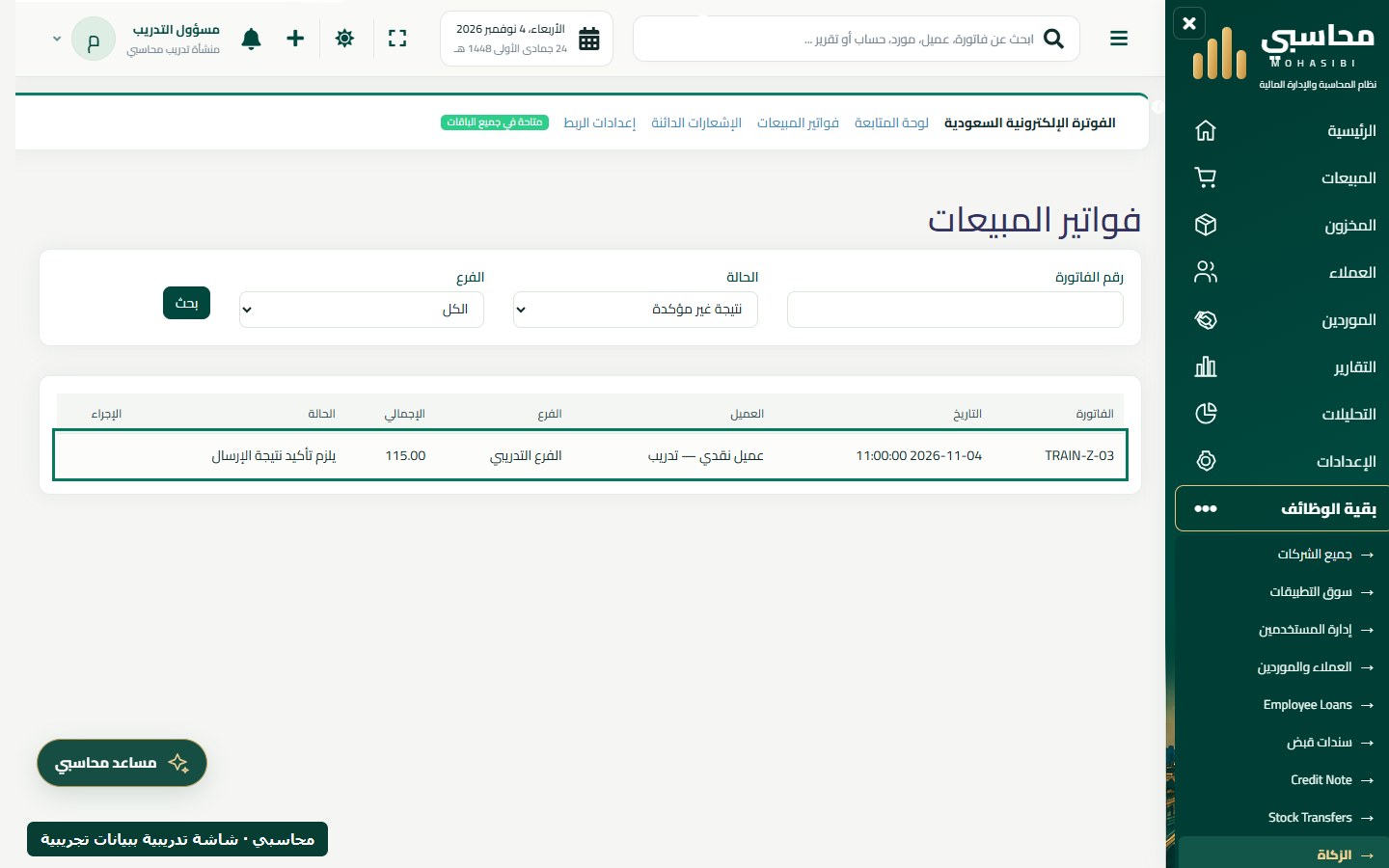
- انسخ رقم الفاتورة من سجل المبيعات. في شاشة الربط، أدخل الرقم في البحث، وحدّد الحالة المناسبة واضغط بحث. اختر «الكل» إذا كنت تبحث عن فاتورة بعينها ولا تعرف حالتها.
- تعني «مرسلة» أن النظام سجّل نجاح الإرسال. في حالة «مرفوضة»، افتح «تفاصيل الرفض» واقرأ الرسالة المرتبطة بالفاتورة.
- تعني «بانتظار الإرسال» أن النظام لم يسجّل نتيجة إرسال لهذه الفاتورة. بعد مراجعة بياناتها وبالصلاحية المناسبة، استخدم زر «إرسال» الظاهر للفاتورة المطلوبة وأكّد الإجراء مرة واحدة.
- إذا ظهر «يلزم تأكيد نتيجة الإرسال» أو انتهى انتظار المتصفح، حدّث الصفحة وابحث عن الفاتورة من جديد. راجع الحالة مع الدعم قبل إعادة المحاولة عندما تكون النتيجة غير مؤكدة.
- إذا استمر التعليق، أضف في تذكرة الدعم رقم الفاتورة والفرع ووقت المحاولة ونص الرسالة. أرفق صورة للحالة بعد حجب أسماء العملاء والمعرّفات الضريبية وأي بيانات حساسة.
صور من واجهة محاسبي
التُقطت الصور في حساب تدريب ببيانات تجريبية.
قد تختلف الخيارات الظاهرة بحسب صلاحيات حسابك وإعدادات منشأتك. راجع بيانات أي عملية قبل تأكيدها أو حفظها.
أصبحت جاهزًا لتطبيق الخطواتافتح القسم في حسابك ←