سعر البيع وحذف صنف أو فاتورة من المشتريات
تعرّف على مكان سعر البيع وزر إزالة سطر الصنف داخل نموذج المشتريات، ومكان إجراءات الفاتورة بعد حفظها.
الخطوات
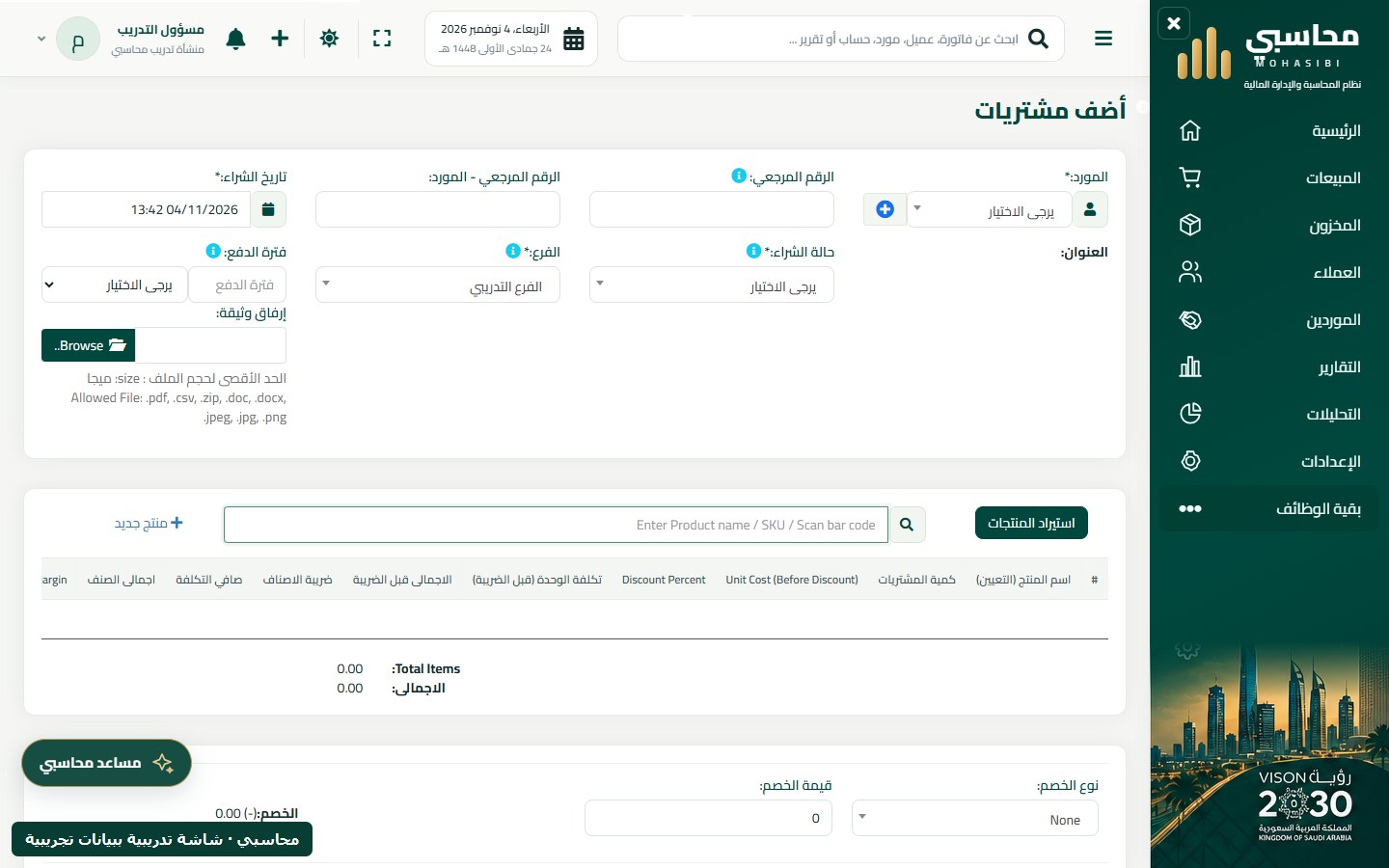
- افتح المشتريات ثم اختر إضافة مشتريات أو افتح فاتورة مسموحًا لك بتعديلها. حدّد الفرع والمورد، وابحث عن الصنف بالاسم أو الكود لإضافته إلى الجدول.
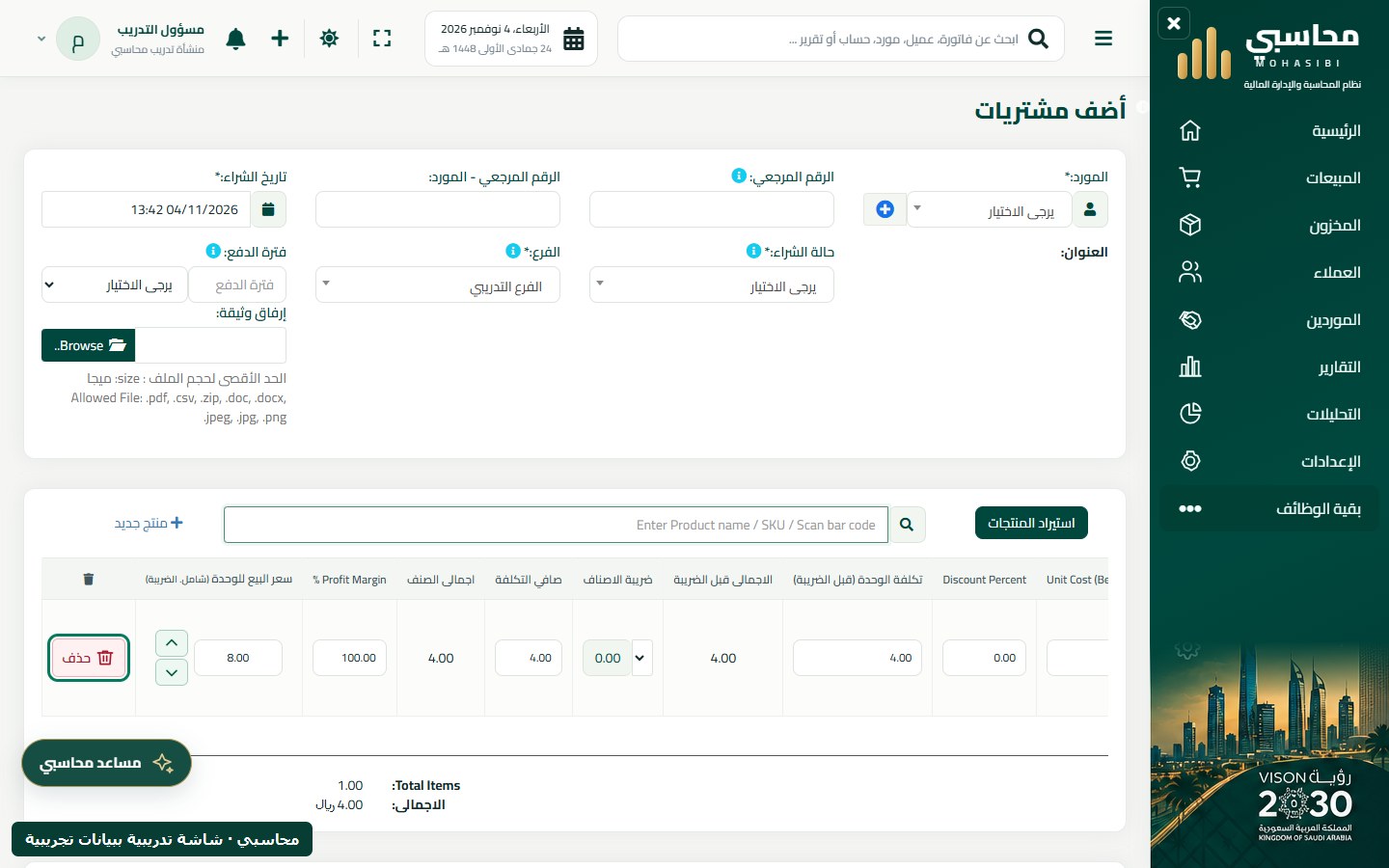
- حرّك جدول الأصناف أفقيًا حتى تظهر أعمدته الأخيرة. في شاشة الجوال اسحب داخل الجدول نفسه. يظهر سعر البيع شامل الضريبة قرب نهاية السطر، وتختلف إمكانية تعديله بحسب صلاحية المستخدم وإعدادات المنشأة.
- اضغط علامة الإزالة في سطر الصنف لحذفه من النموذج الجاري تحريره. راجع الأصناف والإجمالي قبل الحفظ.
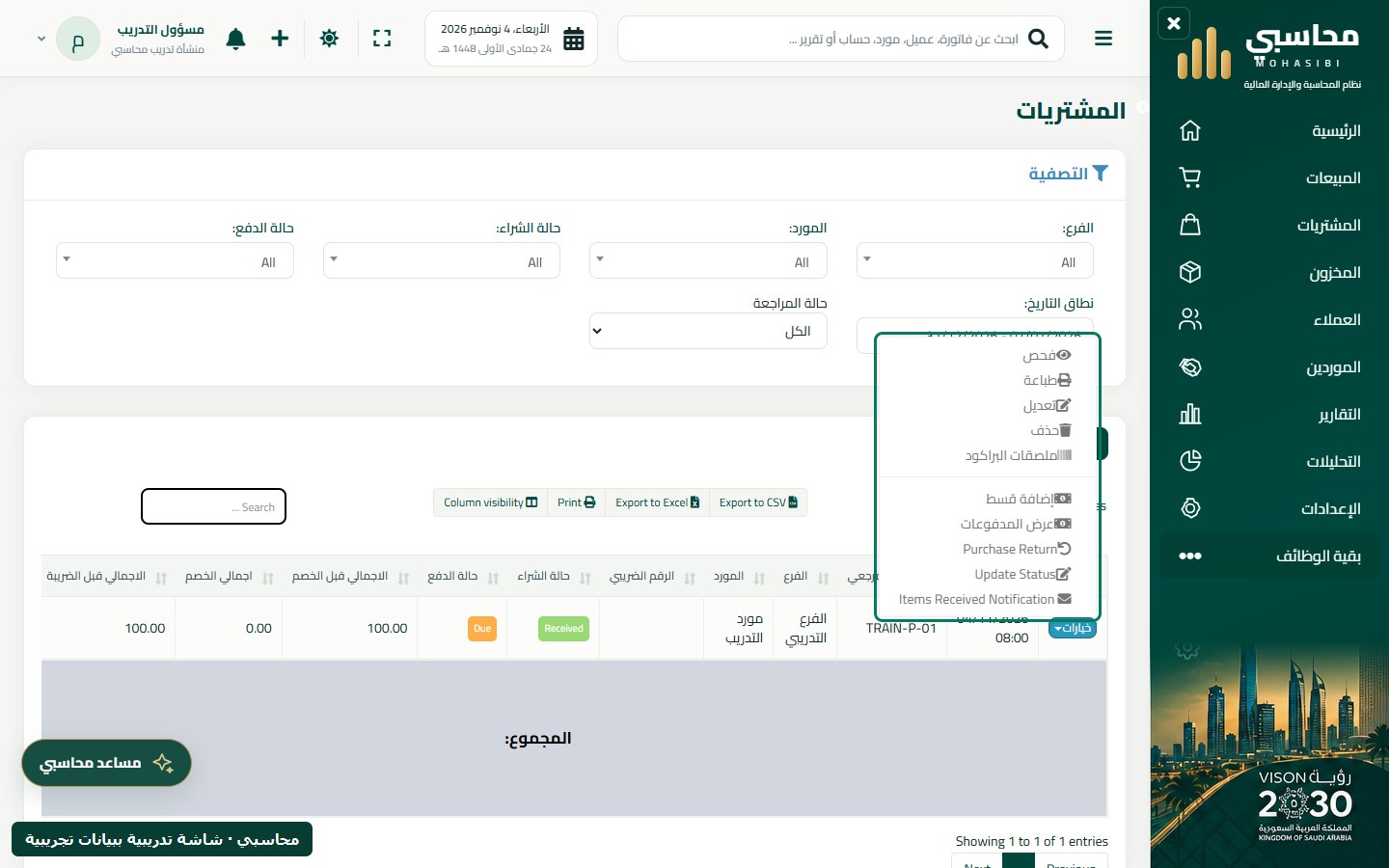
- للتعامل مع فاتورة محفوظة، ارجع إلى قائمة المشتريات وحدّد الفاتورة الصحيحة. افتح قائمة الإجراءات بجوارها. يظهر خيار الحذف عند توافر الصلاحية، وقد تؤثر حالة الفاتورة أو ارتباطها بحركات أخرى في إمكانية الحذف.
- إذا لم يظهر السعر أو الخيار بعد تحريك الجدول، أخبر الدعم هل المشكلة في الإضافة أم التعديل أم قائمة المشتريات، واذكر الجهاز والمتصفح. أرسل صورة بعد إخفاء بيانات المورد والأسعار التي لا تحتاج إلى مشاركتها.
صور من واجهة محاسبي
التُقطت الصور في حساب تدريب ببيانات تجريبية.
قد تختلف الخيارات الظاهرة بحسب صلاحيات حسابك وإعدادات منشأتك. راجع بيانات أي عملية قبل تأكيدها أو حفظها.
أصبحت جاهزًا لتطبيق الخطواتافتح القسم في حسابك ←